





如何给客户打标签?
文章介绍了给客户打标签的具体操作方法。电脑端支持单个添加,需点开客户资料页面,点击页面上方的“添加”按钮进行标签设置;也支持批量添加,在客户列表页面批量勾选客户后,点击勾选框后方的三个点图标,选择“设置标签”进行操作。注意一次最多可为200个客户设置标签,公海客户不支持在客户列表界面批量设置标签,仅能进入该客户资料页面修改。移动端暂不支持批量修改标签,需打开手机 EC 应用,点击【客户】模块,进入对应客户详情页面后逐个添加标签。
给客户打标签的方法如下:
电脑端操作
单个添加:点开客户资料页面,在页面上方点击 “添加” 按钮,随后进行标签设置即可。
批量添加:在客户列表页面,批量勾选需要设置标签的客户,然后点击勾选框后方的三个点图标,在弹出的选项中选择 “设置标签” 进行操作。
注意事项:一次最多可为 200 个客户设置标签;公海客户不支持在客户列表界面进行批量设置标签操作,仅能通过进入该客户的资料页面进行修改。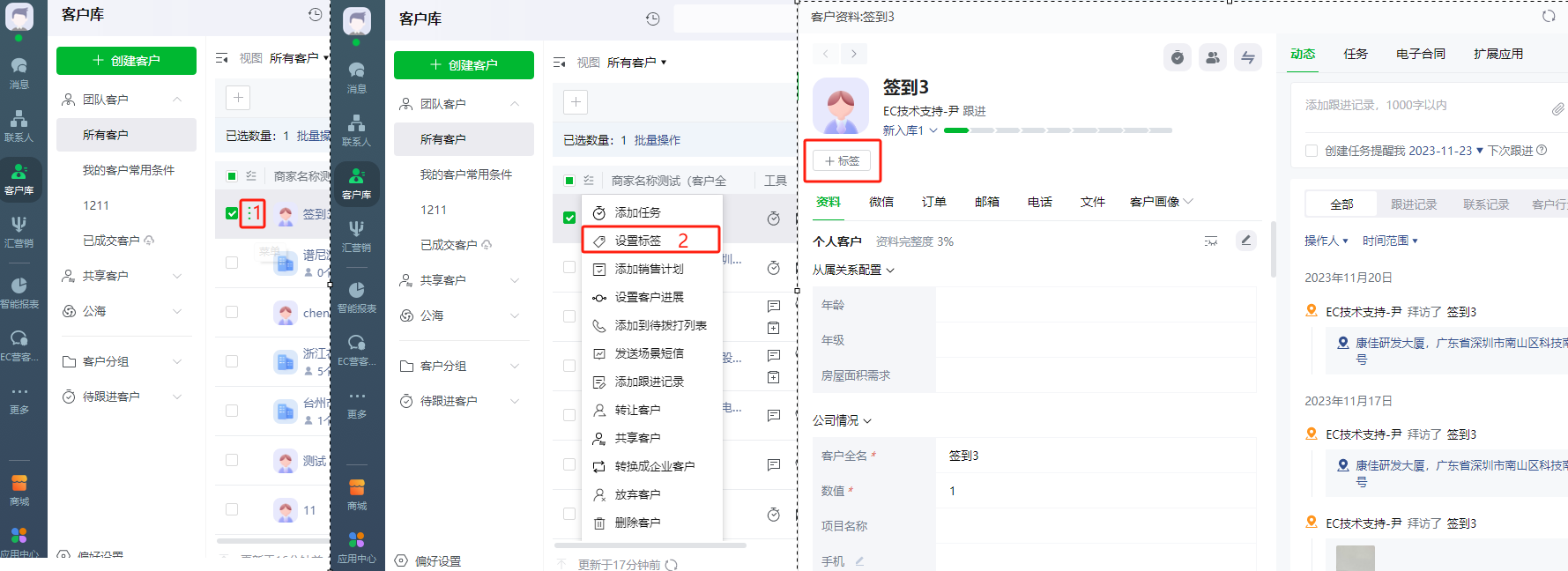
移动端操作
移动端暂不支持批量修改标签,需逐个为客户设置标签。操作步骤为打开手机 EC 应用,点击【客户】模块,进入对应客户的详情页面后添加标签即可。 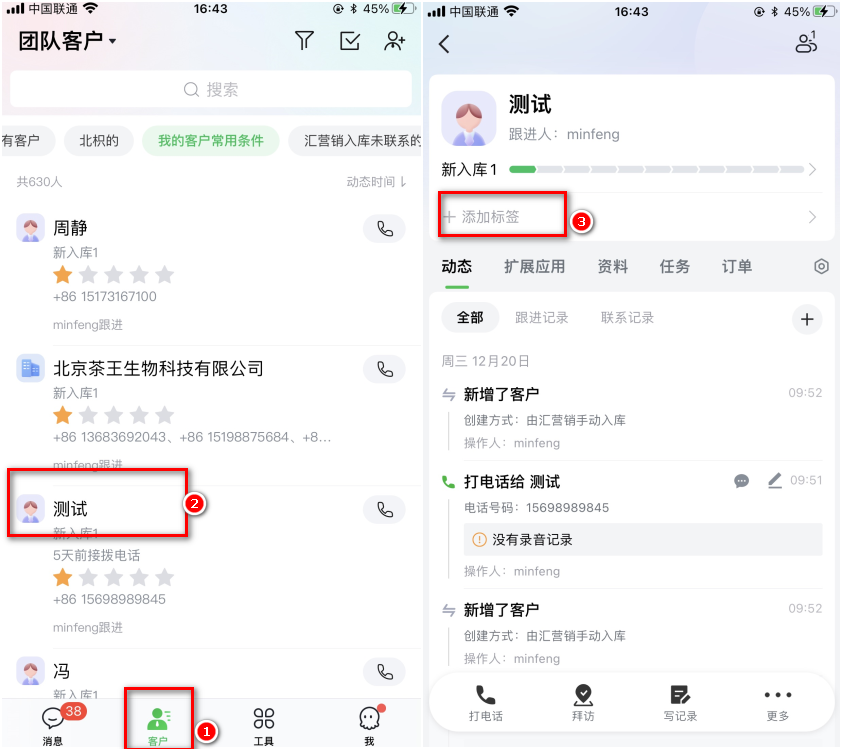
如需更多帮助,请点击此处联系我们的服务团队。